W pierwszych miesiącach funkcjonowania KSeF pojawiają się (naturalne w każdym nowym systemie) perturbacje w pracy. Sam system KSeF ulega pewnym modyfikacjom. Program IN-FORM jest do nich dostosowywany na bieżąco, aby jak najlepiej usprawnić pracę naszym użytkownikom.

Rekomendujemy pracę na programie IN-FORM w wersji 26.00/16 lub wyższej.
Poniżej przedstawiamy najczęstsze sytuacje, w których pojawiają się komunikaty o nieprawidłowościach w przygotowaniu faktur w momencie wysyłania ich do KSeF.
Komunikat błędu o przekroczeniu 256 znaków w długości tekstu
KSeF dopuszcza przekazanie pozycji o maksymalnej długości tekstu wynoszącej 256 znaków. Dotyczy to opisu materiałów lub usług, a także tekstów dodatkowych, takich jak uwagi czy podpisy.
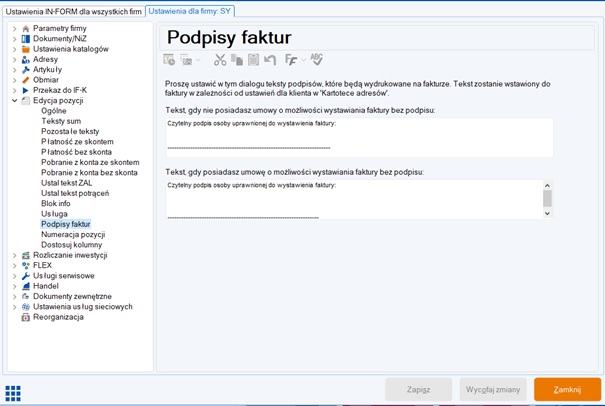
Najczęściej dotyczy to pozycji z podpisami pod fakturą. Może też dotyczyć innych pozycji, w których występują długie opisy.
Sprawdź, czy Twoje podpisy zawierają więcej niż 256 znaków, i jeżeli tak, to odpowiednio skróć tekst. Możesz także usunąć cały wiersz z podpisami, jeśli nie jest potrzebny.
W opcjach programu możesz na stałe zmodyfikować pozycję „podpisy”, aby przy kolejnych fakturach nie wystąpił powyższy problem.
Komunikat błędu o braku rachunku bankowego
Faktury wysyłane do KSeF muszą zawierać informację o numerze rachunku bankowego, na który ma zostać zapłacona faktura. Jeśli nie podałeś tego rachunku w nagłówku faktury należy go uzupełnić.
Najczęstsza przyczyną takiego braku rachunku jest niepełna konfiguracja IN-FORM. Poniżej przedstawiamy drogę jak uzupełnić prawidłowo dane.
W opcjach programu uzupełnij jeden lub więcej rachunków bankowych jakich używasz przy wystawianiu faktur.
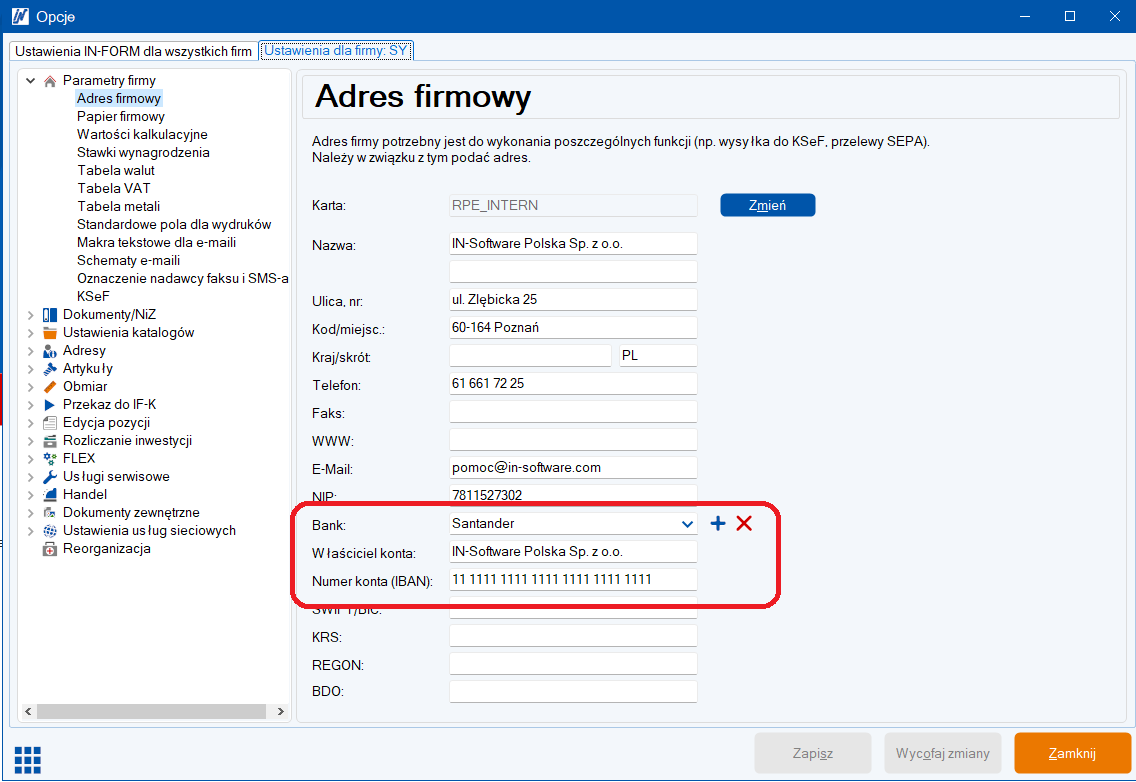

Po uzupełnieniu numeru rachunku w opcjach wróć do swojej faktury i sprawdź czy w polu "Płatność na:" pojawiła się już nazwa konta.
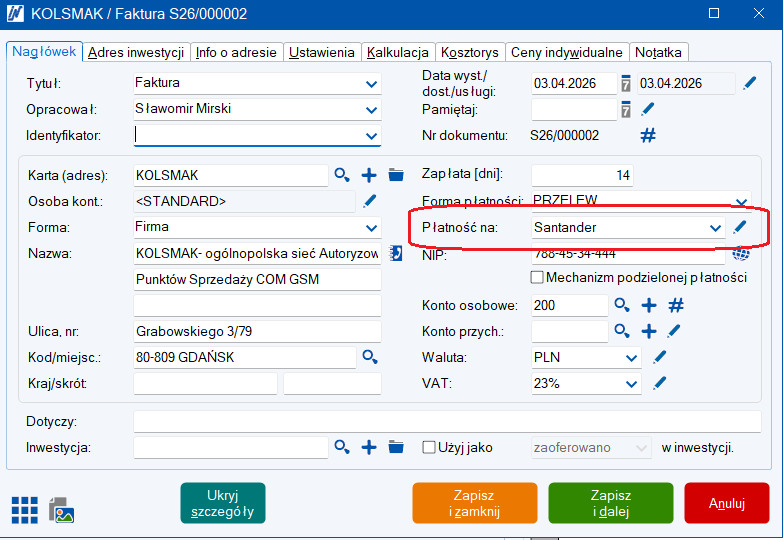
Jeśli pole nadal jest puste to naciśnij przycisk ołówka i w otwartym okienku skorzystaj z przycisku "Przejmij tabelę z 'Opcji'.
Komunikat błędu w polu telefon lub e-mail
Zgodnie z wytycznymi wraz z fakturą mogą być przekazywane do KSeF numer telefonu oraz adres e-mail nabywcy. Czasami zdarza się, że w przeznaczonych do tego polach mamy wpisane jakieś dodatkowe uwagi, lub więcej numerów telefonów w jednym polu. Powoduje to przekroczenie dozwolonej liczby znaków.
W przypadku pojawienia się komunikatu o błędnych danych w polu telefon lub adres e-mail należy poprawić dane w nagłówku faktury korzystając z ikonki słuchawki telefonicznej obok pola „Nazwa”.
W przypadku pojawienia się komunikatu o błędnych danych w polu telefon lub adres e-mail należy poprawić dane w nagłówku faktury korzystając z ikonki słuchawki telefonicznej obok pola „Nazwa”.
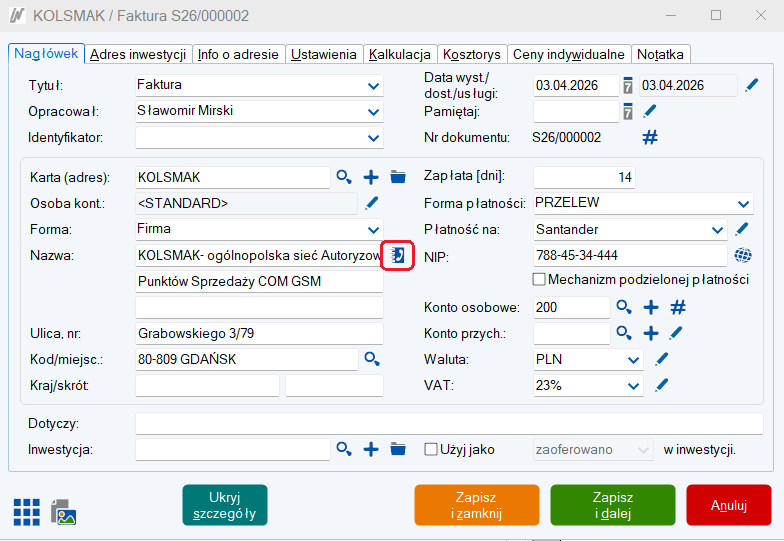
Dozwolona ilość danych to:
W polu „Telefon”: max 16 znaków
W polu „E-mail”: jeden adres mailowy
Błąd przy wysyłaniu faktury zaliczkowej - specyfikacja zamówienia
Jeśli podczas wysyłania faktury zaliczkowej pokazuje się błąd związany ze specyfikacją zamówienia oznacza to, że nie została ona załączona. Umieszczenie specyfikacji zamówienia na fakturze zaliczkowej jest wymogiem postawionym przez KSeF.
Wzór faktury zaliczkowej jest przedstawiony poniżej:
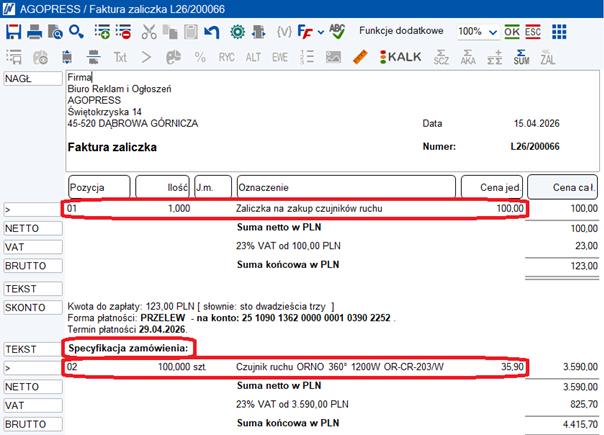
Tworząc fakturę zaliczkową należy pamiętać o:
Wybraniu właściwego skoroszytu lub wybraniu nazwy faktury „Faktura zaliczka”.
Wstawieniu pierwszego artykułu którym jest zaliczka. Możemy nadać mu dowolny tytuł, ale kwota zaliczki musi być podana i podsumowana. Dla czytelności zalecamy aby w nazwie artykułu znalazło się słowo „zaliczka”.
Pod podsumowaniem zaliczki - jak na załączonym zrzucie ekranu, pod polem SKONTO - musimy umieścić specyfikację zamówienia wraz z podsumowaniem.
Zalecamy umieszczenie pola tekstowego „Specyfikacja zamówienia”. Nie jest to formalnym wymogiem KSeF, ale w przypadku wydruku faktury z IN-FORM jest zalecane dla czytelności.
W specyfikacji zamówienia umieszczamy wszystkie artykuły, których dotyczy zaliczka i podsumowujemy.
Uwaga! Możliwe, że w kolejnych zaliczkach do tego samego zamówienia specyfikacja będzie ulegać zmianie. Jest to sytuacja normalna i wiąże się z tym na co umawiamy się z naszym kontrahentem. Taką specyfikację zamówienia aktualizujemy przy kolejnych fakturach zaliczkowych. Ostateczną specyfikację zamówienia od której odliczone zostaną kwoty opłaconych zaliczek umieszczamy na fakturze rozliczeniowej.
Zachęcamy do zapoznania się z instrukcją wystawiania faktury zaliczkowej i rozliczeniowej: https://www.in-software.pl/utworzenie-faktury-zaliczkowej-i-koncowej.html
Dodatkowy odbiorca na fakturze (Podmiot inny, JST, „Rola’8”)
Może zdarzyć się sytuacja, że nasz kontrahent oczekuje od nas umieszczenia na fakturze KSeF tzw. dodatkowego odbiorcy. Często określane jest to mianem „Rola-8” co bywa nieco enigmatyczne gdyż jest to opis bardziej dla programistów niż użytkowników. W wymaganiach chodzi o umieszczenie dodatkowego adresu przez określony typ odbiorcy.
Aby zrealizować to wymaganie na początku musimy włączyć tę funkcję w IN-FORM.
Przechodzimy do Ustawienia/Opcje -> Ustawienia dla firmy: ... -> Adresy -> Adresy dodatkowe. Upewniamy się, że opcja „Używaj dodatkowych adresów w dokumentach, inwestycjach, serwisie lub handlu” jest włączona.
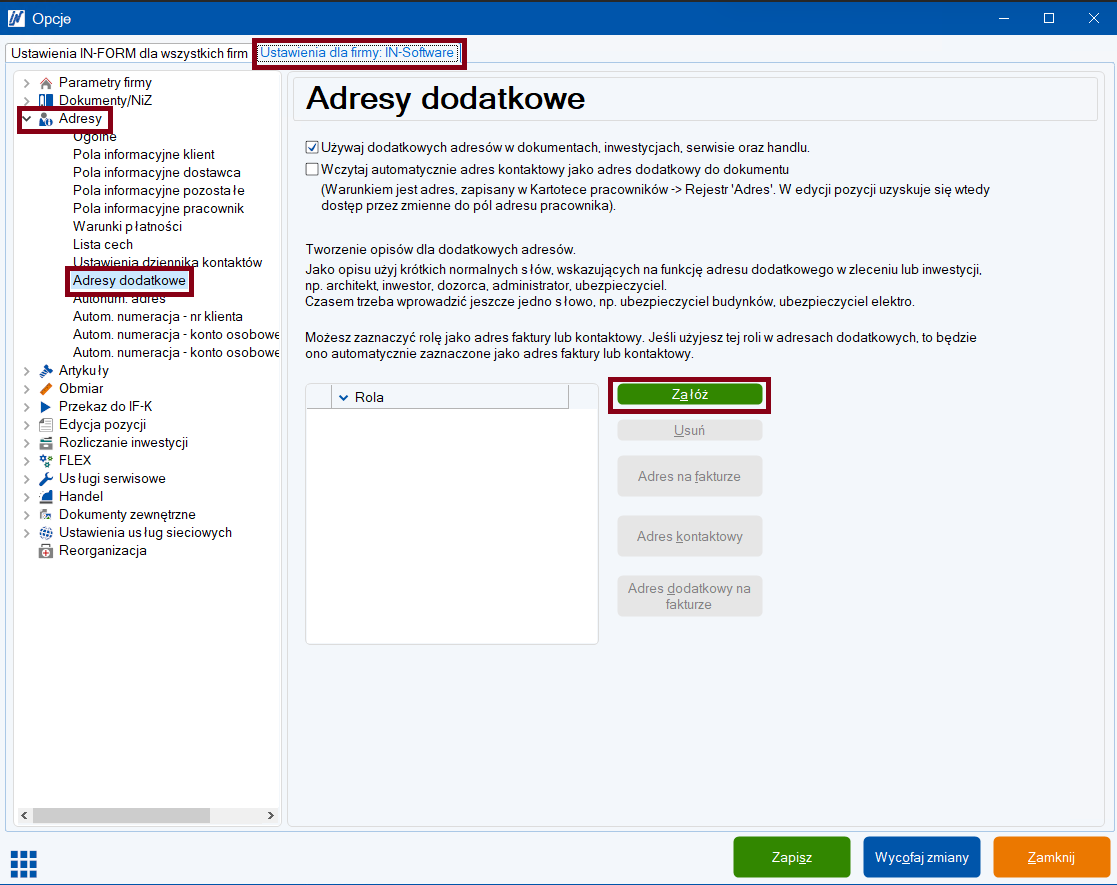
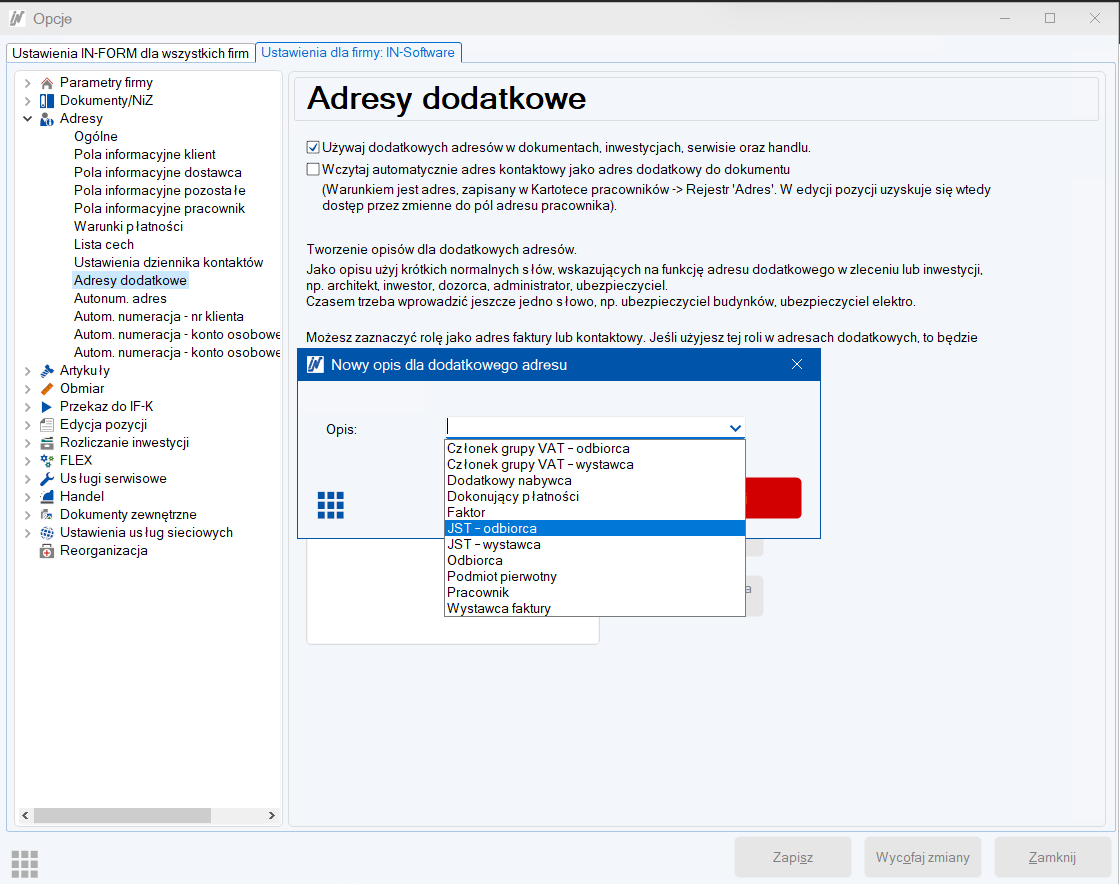
2. Klikamy załóż i wybieramy opis dla dodatkowego adresu z listy np. JST –odbiorca.
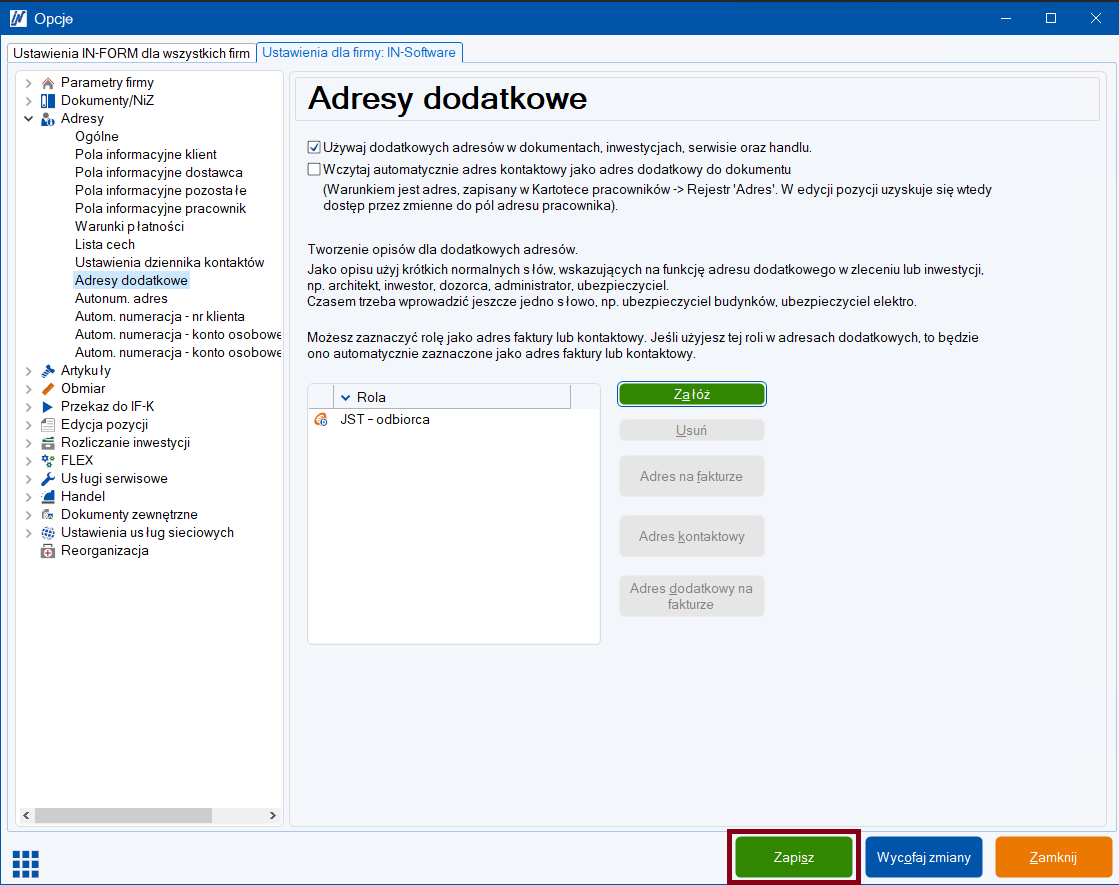
3. Po dodaniu nowego typu adresu dodatkowego, wybieramy przycisk Zapisz i restartujemy program.
4. Aby dodać nowy adres dodatkowy do faktury sprzedażowej należy przejść do Dokumenty a następnie utworzyć nową fakturę sprzedażową.
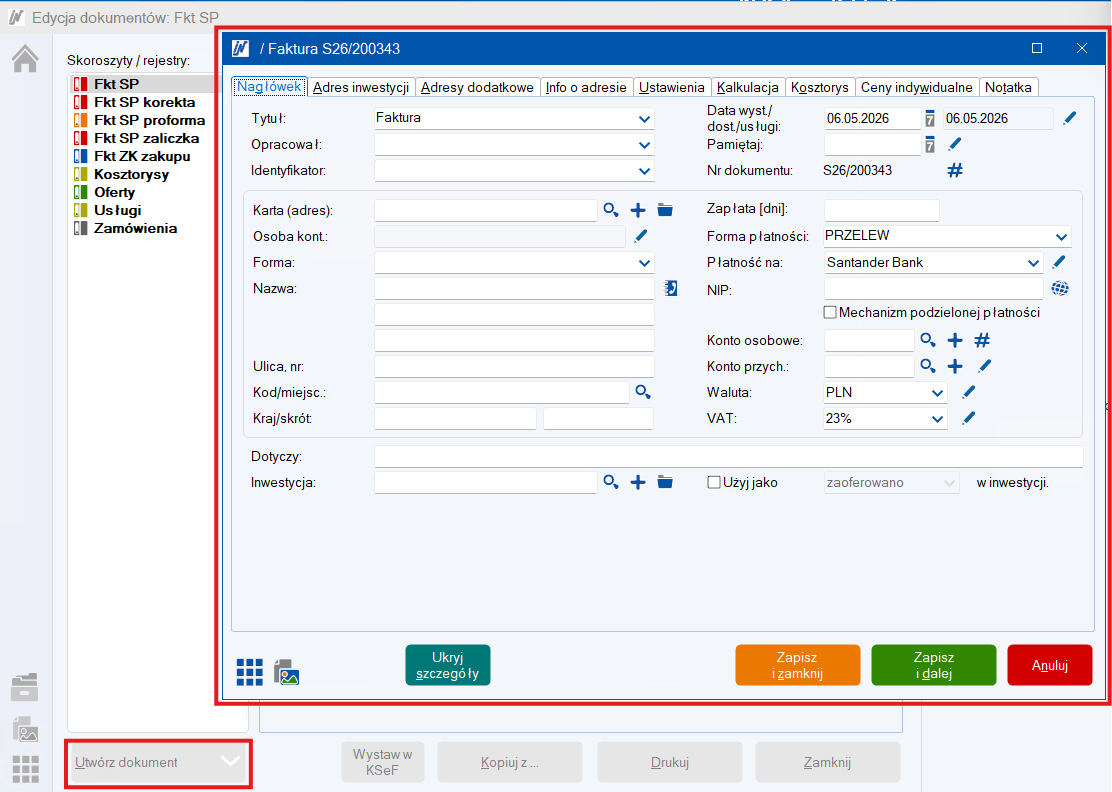
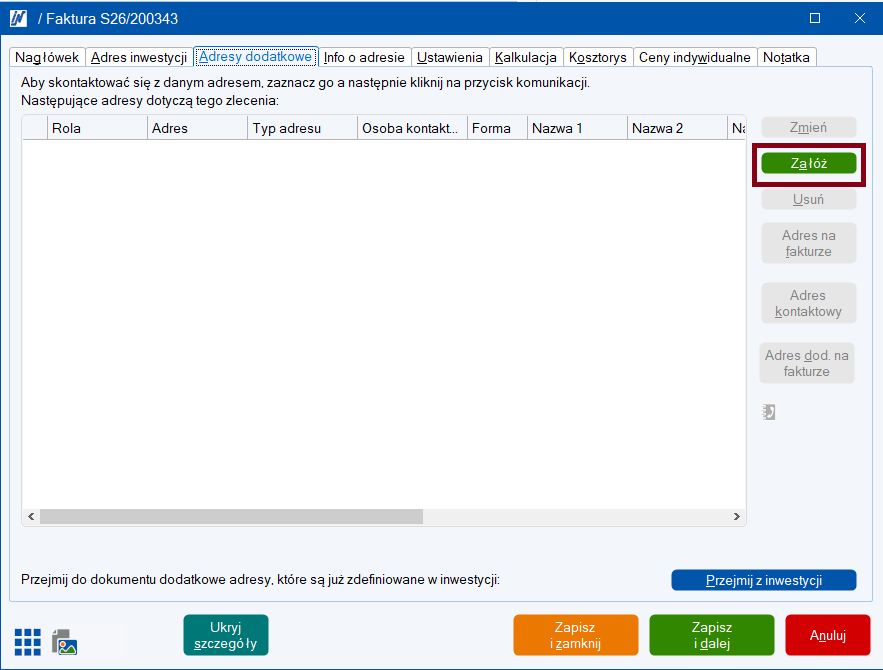
5. Przy tworzeniu nowej faktury, po wypełnieniu danych w nagłówku należy przejść do zakładki Adresy dodatkowe i wybrać przycisk Załóż.
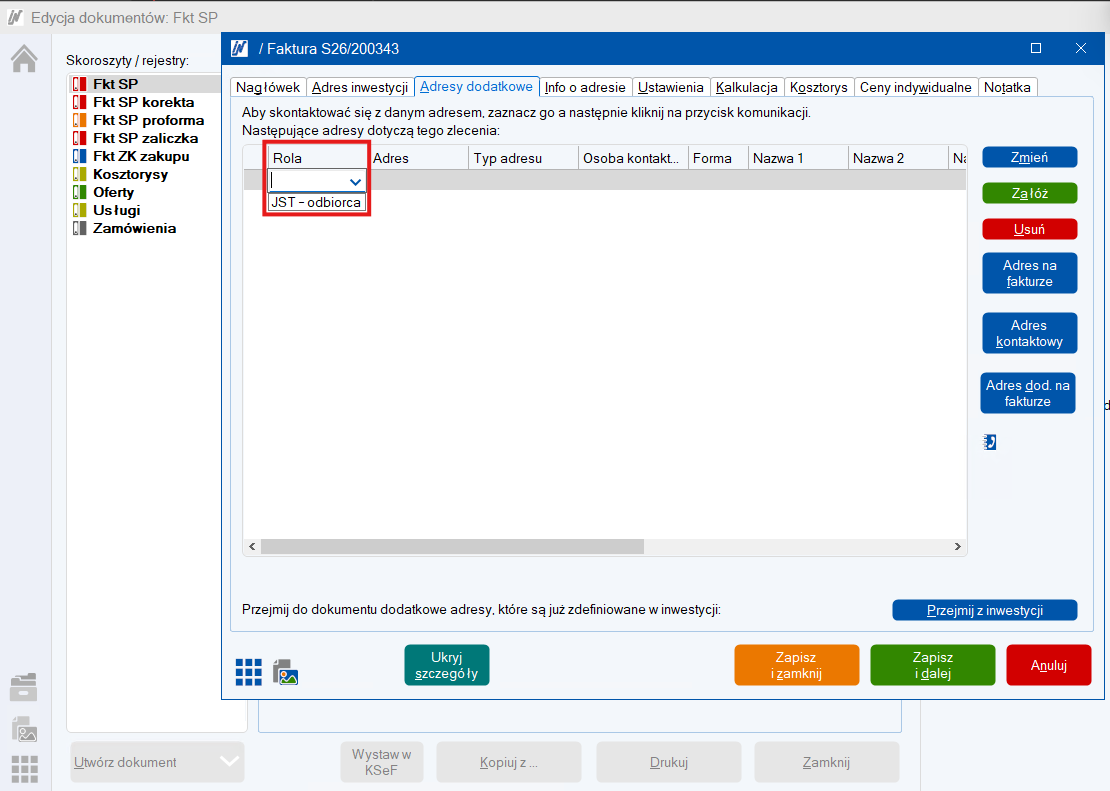
6. Z kolumny oznaczeń należy wybrać adres dodatkowy który wcześniej dodaliśmy w podpunkcie 2.
7. Z listy adresowej należy wybrać adres który ma być dodany jako dodatkowy odbiorca na fakturze.
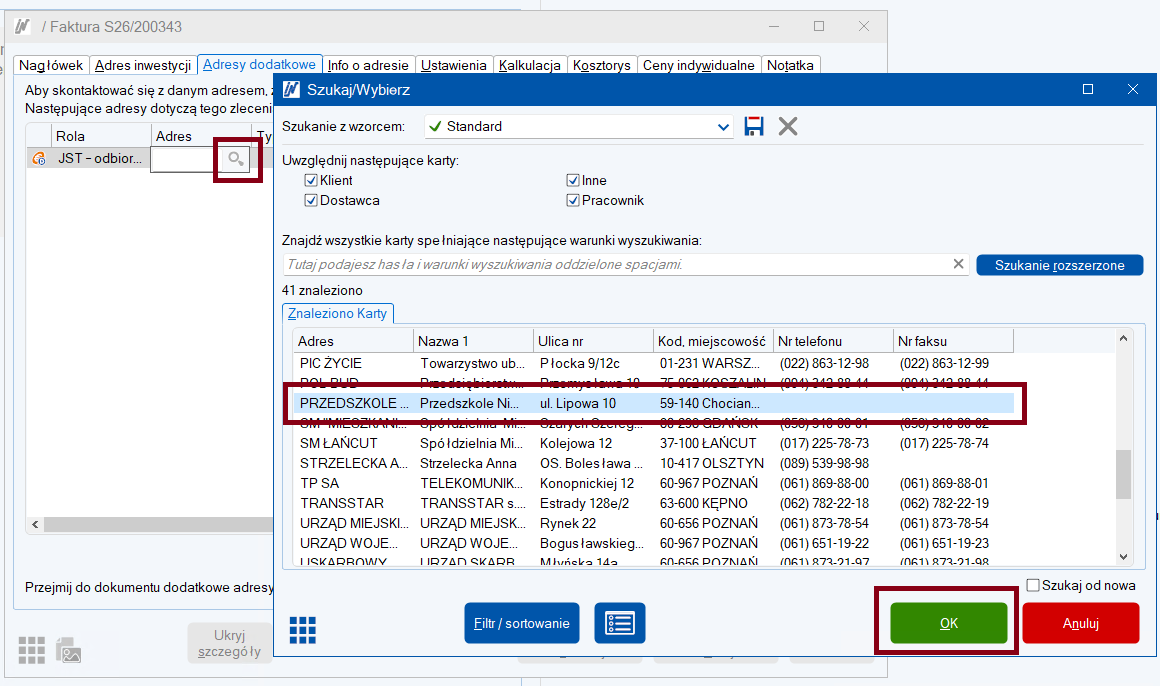
8. Po wybraniu dodatkowego odbiorcy należy wybrać Zapisz i dalej.
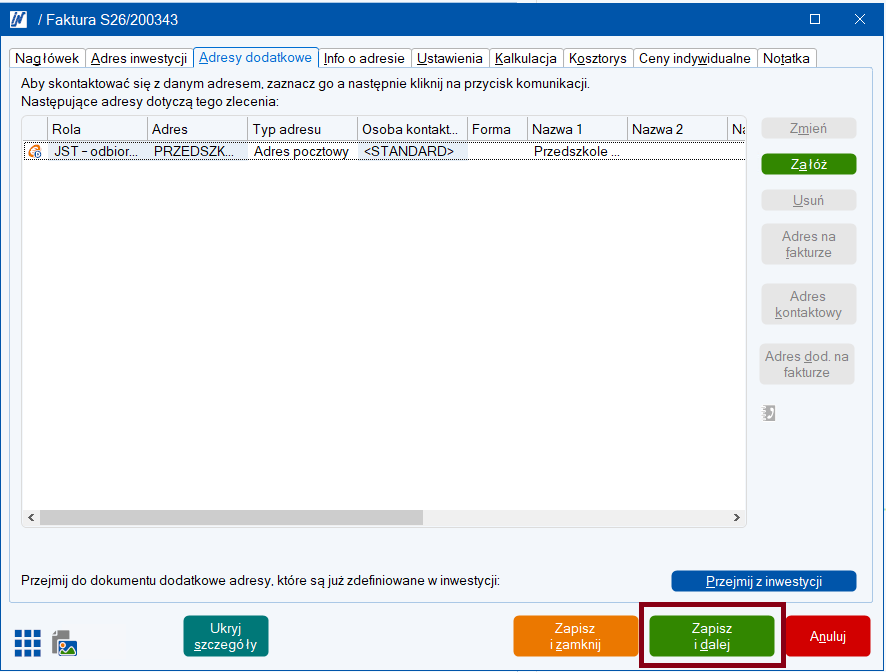
9. Dodatkowy odbiorca będzie widoczny na fakturze w systemie KSeF jako „Podmiot inny nr”.
10. Na naszym wydruku można go umieścić za pomocą Funkcji dodatkowych (Wstaw zmienna) lub wklejając poniższy (przykładowy) ciąg znaków w polu tekstowym edytora pozycji:
Dodatkowy odbiorca: {PRK_DODATKOWY ADRES - NAZWA 1(JST – odbiorca)}
{PRK_DODATKOWY ADRES - ULICA NR(JST – odbiorca)}
{PRK_DODATKOWY ADRES - KOD MIEJSCOWOŚĆ(JST – odbiorca)}
{PRK_DODATKOWY ADRES - NR TELEFONU(JST – odbiorca)}
{PRK_DODATKOWY ADRES - NIP(JST – odbiorca)}.
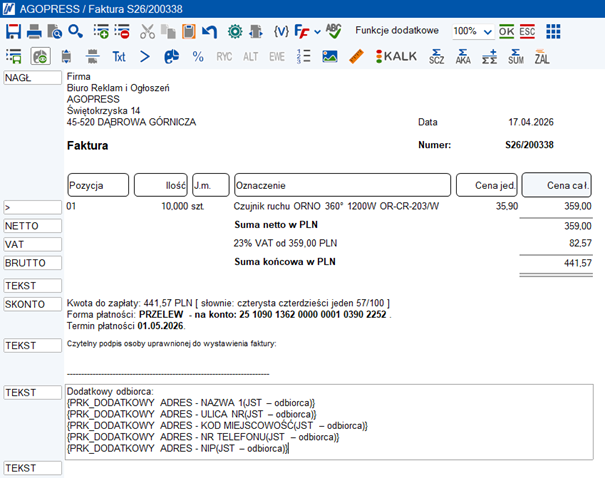
Uwaga! Należy pamiętać o tym, że na fakturze PODMIOT1 to Sprzedawca, PODMIOT2 to Nabywca, PODMIOT3 i następne to dodatkowe adresy wybrane przez nas ze wskazaniem ról - w wizualizacji faktury po stronie KSeF widoczne będą jako "Podmiot inny NR" wraz z danymi i opisem.