IN-Software portal pomocy



© 2026 IN-Software Polska Sp. z o.o., Ziębicka 25, 60-164 Poznań - Wszystkie treści opublikowane na tej stronie są chronione prawem autorskim. - Dane firmy - Ochrona danych osobowych
© 2026 IN-Software Polska Sp. z o.o., Ziębicka 25, 60-164 Poznań - Wszystkie treści opublikowane na tej stronie są chronione prawem autorskim. - Dane firmy - Ochrona danych osobowych
Certyfikaty są wymagane do tego aby program IN-FORM mógł komunikować się z serwerem KSeF.
W pierwszym etapie należy wybrać odpowiedni serwer ze strony rządowej.
Na serwer produkcyjny logujemy się bezpośrednio ze strony KSeF pod adresem: https://ksef.podatki.gov.pl/
UWAGA! Będziemy generować dwa certyfikaty: - „Uwierzytelnienie w systemie KSeF” służy do wysyłania i pobierania faktur. - „Podpis linku do weryfikacji wystawcy” służy do wystawiania faktur OFFLINE.
Proces generowania certyfikatów wygląda następująco:
Wchodzimy na stronę www KSeF https://ksef.podatki.gov.pl/ i wybieramy „Zaloguj się do KSeF”.
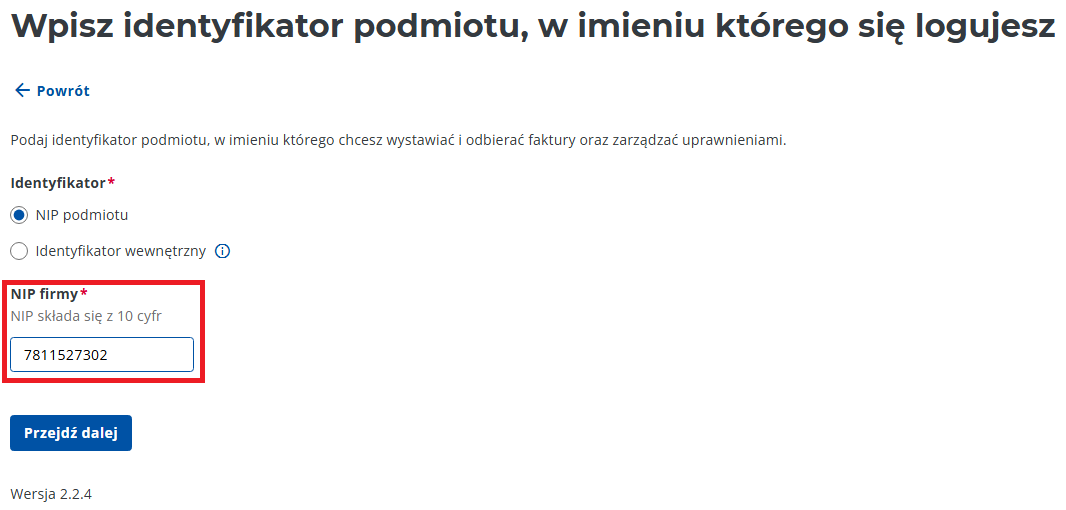
Wpisujemy NIP naszej firmy:
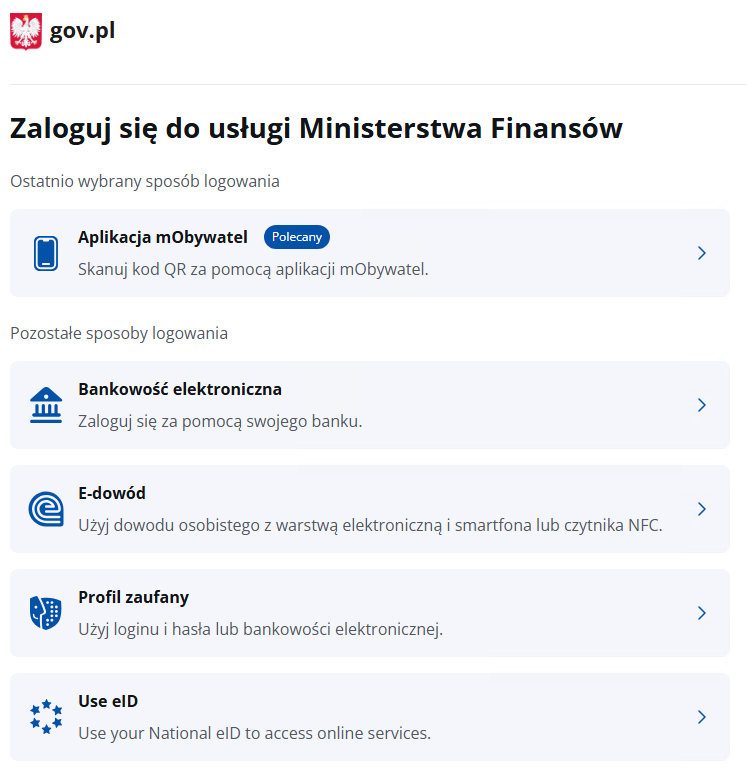
Wybieramy sposób logowania i logujemy się:
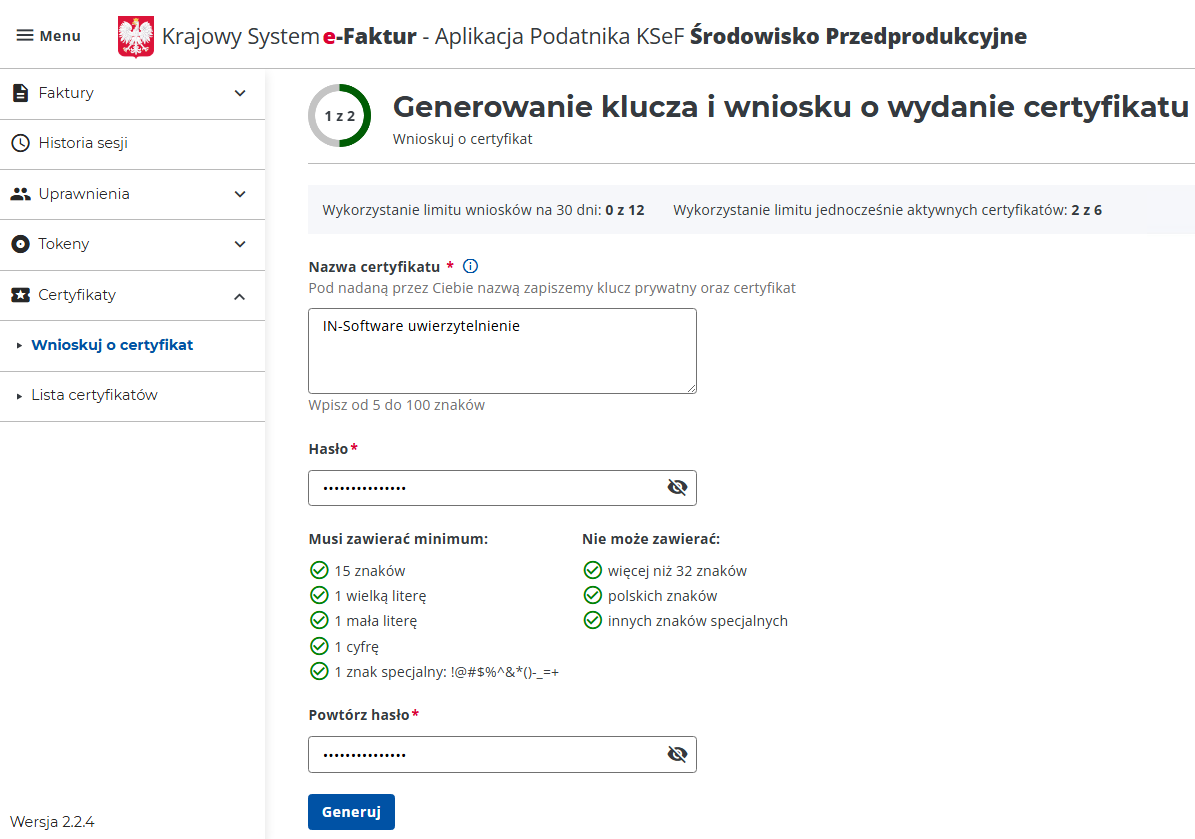
W zakładce „Certyfikaty” wybieramy „Wnioskuj i certyfikat” i wprowadzamy nazwę certyfikatu np. NAZWA_NASZEJ_FIRMY_Uwierzytelnienie oraz hasło (należy je zapamiętać/zapisać – bez niego certyfikat jest bezużyteczny).
Wybieramy rodzaj certyfikatu. Jako pierwszy będzie to „Uwierzytelnienie w systemie KSeF”.
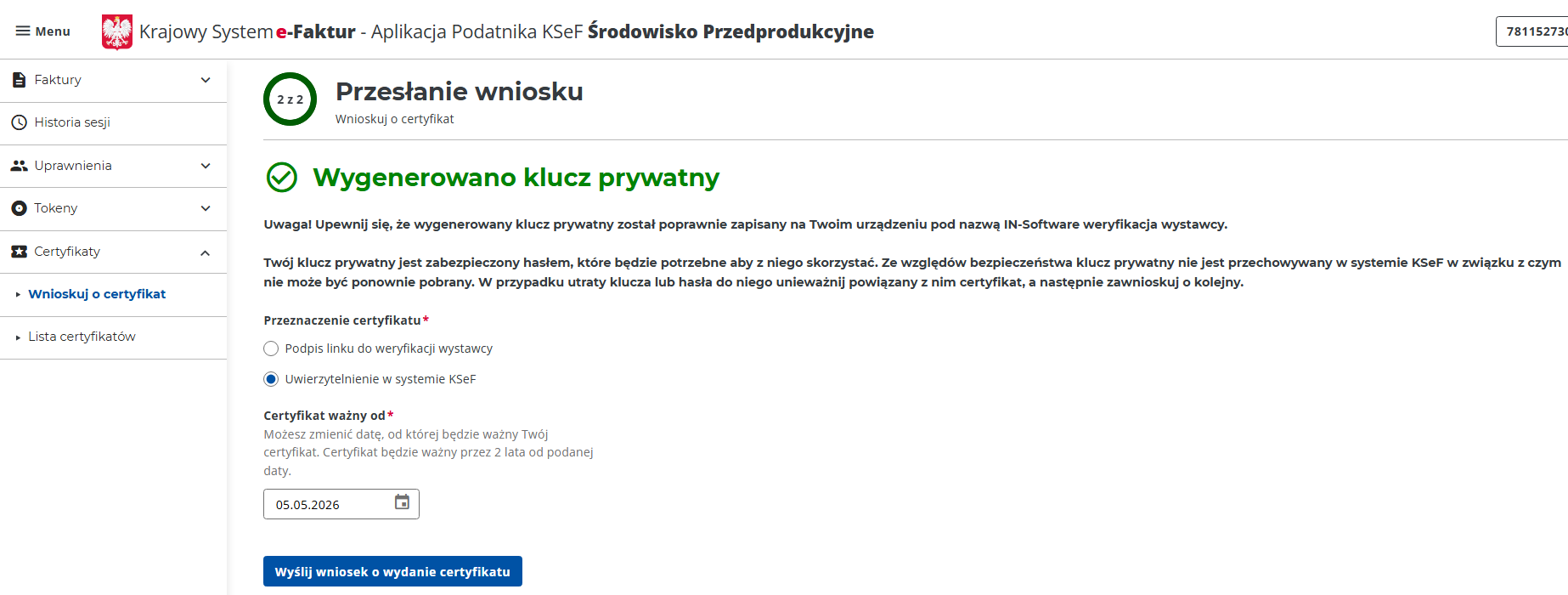
Pobieramy certyfikat i zapisujemy w bezpiecznym miejscu.
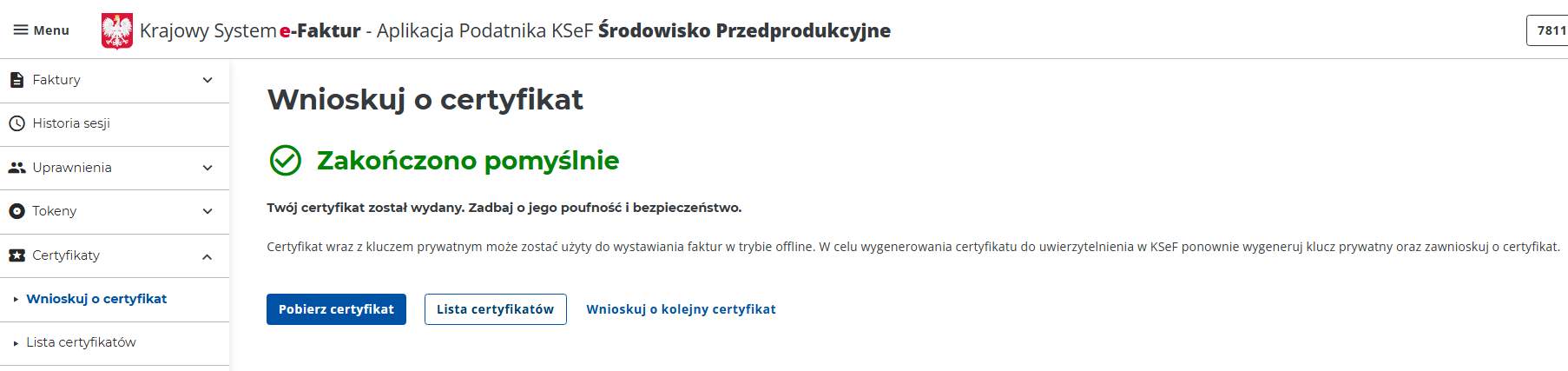
Utworzyliśmy certyfikat do pobierania i wysyłania faktur. Potrzebujemy jeszcze wygenerować certyfikat do wystawiania faktur OFFLINE. W tym celu wracamy do wnioskowania o certyfikat tak w zakładce „Certyfikaty” wybieramy „Wnioskuj i certyfikat”. Tym razem zapiszemy go pod nazwą NAZWA_NASZEJ_FIRMY_OFFLINE i ustalamy hasło.
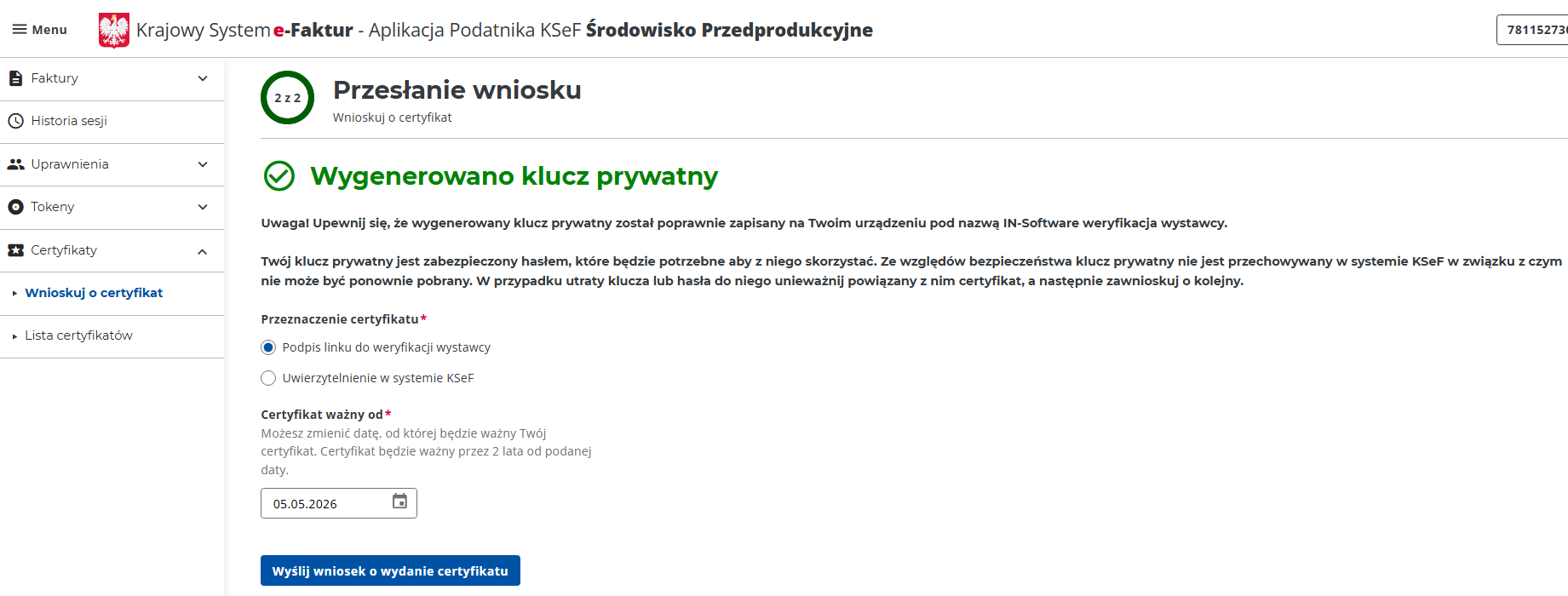
Dla certyfikatu OFFLINE wybieramy „Podpis linku do weryfikacji wystawcy”. Wnioskujemy i zapisujemy pliki.
1. Gdy mamy zapisane oba certyfikaty wraz z plikami kluczy (para plików z zakończeniami crt i key dla każdego z certyfikatów) możemy przystąpić do konfiguracji IN-FORM. W tym celu logujemy się jako użytkownik o nazwie ADMINISTRATOR. Ważne jest abyśmy na czas konfiguracji byli jedynym użytkownikiem zalogowanym w IN-FORM.
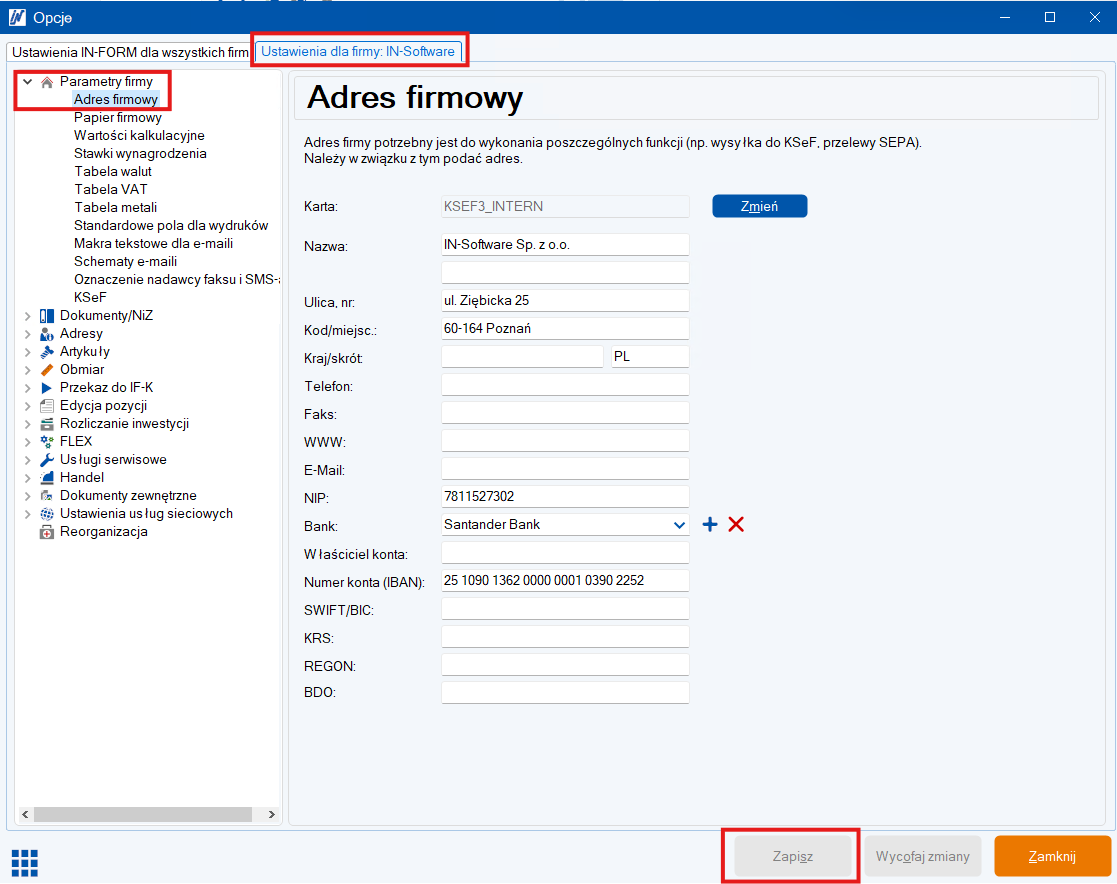
2. W pierwszej kolejności musimy upewnić się czy wszystkie ustawienia adresu firmy są poprawnie wypełnione. Wchodzimy MENU>USTAWIENIA/OPCJE/Parametry firmy/Adres firmowy. Na zrzucie ekranu poniżej oznaczone są pola wymagane jako minimum do nawiązania komunikacji z serwerem KSeF. Powinniśmy wypełnić również pozostałe pola gdyż będą one przekazywane na fakturę KSeF z tego miejsca, a nie z wzorców wydruku. Zapisujemy ustawienia, wylogowujemy się z IN-FORM i logujemy się powtórnie.
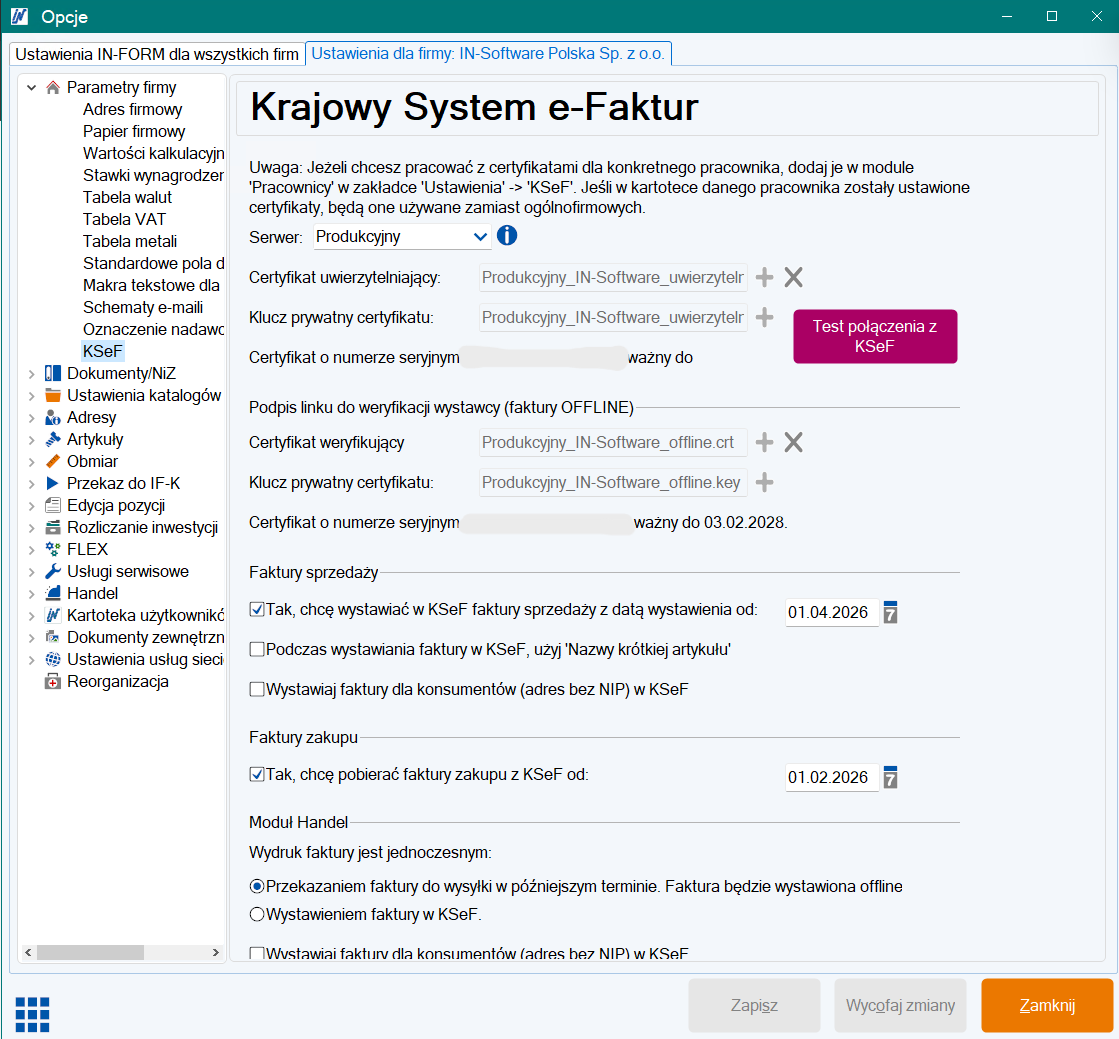
3. Przechodzimy do konfiguracji certyfikatów. Wybieramy odpowiednie miejsce konfiguracji: a. Dla konfiguracji jednego certyfikatu dla całej firmy - MENU>USTAWIENIA/OPCJE>Parametry firmy>KSeF. Tutaj wybieramy SERWER PRODUKCYJNY i przyciskiem plus dodajemy certyfikaty oraz ich klucze.
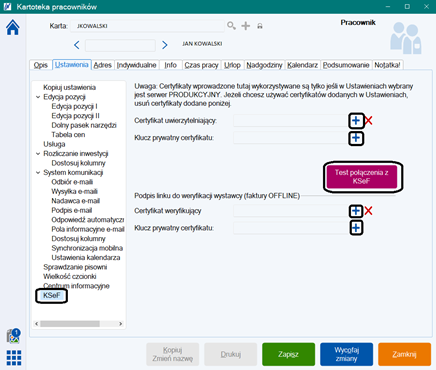
b. W przypadku konfiguracji certyfikatów konkretnego użytkownika należy udać się do kartoteki pracowników i tam wpiąć certyfikaty i klucze dostarczone przez pracownika.
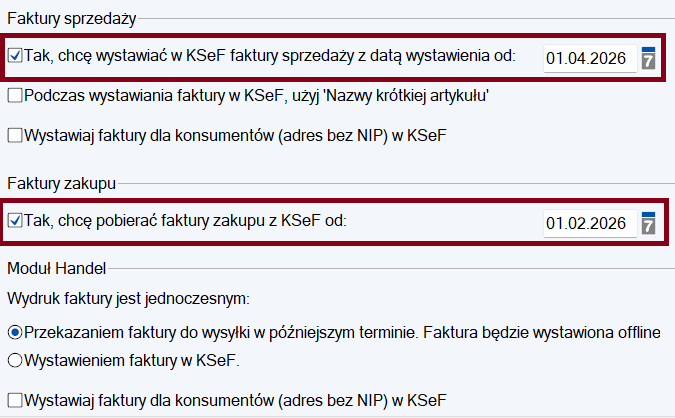
4. Po dodaniu certyfikatów i kluczy należy w MENU>USTAWIENIA/OPCJE>Parametry firmy>KSeF włączyć funkcję „Tak chcę wystawiać faktury sprzedaży w KSeF z datą wystawienia od” i podać odpowiednią datę. Podobnie w kwestii pobierania faktur zakupu z KSeF zaznaczyć odpowiednią opcję z wybraną datą.